JAWA TENGAH — Laptop cadangan yang menganggur di rumah bisa diubah menjadi monitor kedua tanpa membeli layar baru, asalkan kedua perangkat kompatibel dan pengaturan sistemnya benar. Metode nirkabel lewat Miracast atau AirPlay paling praktis untuk kerja dan presentasi, sementara jalur kabel HDMI dengan capture card lebih minim lag untuk gaming. Pengguna Windows, Mac, maupun Linux punya opsi masing-masing yang bisa disiapkan dalam hitungan menit.
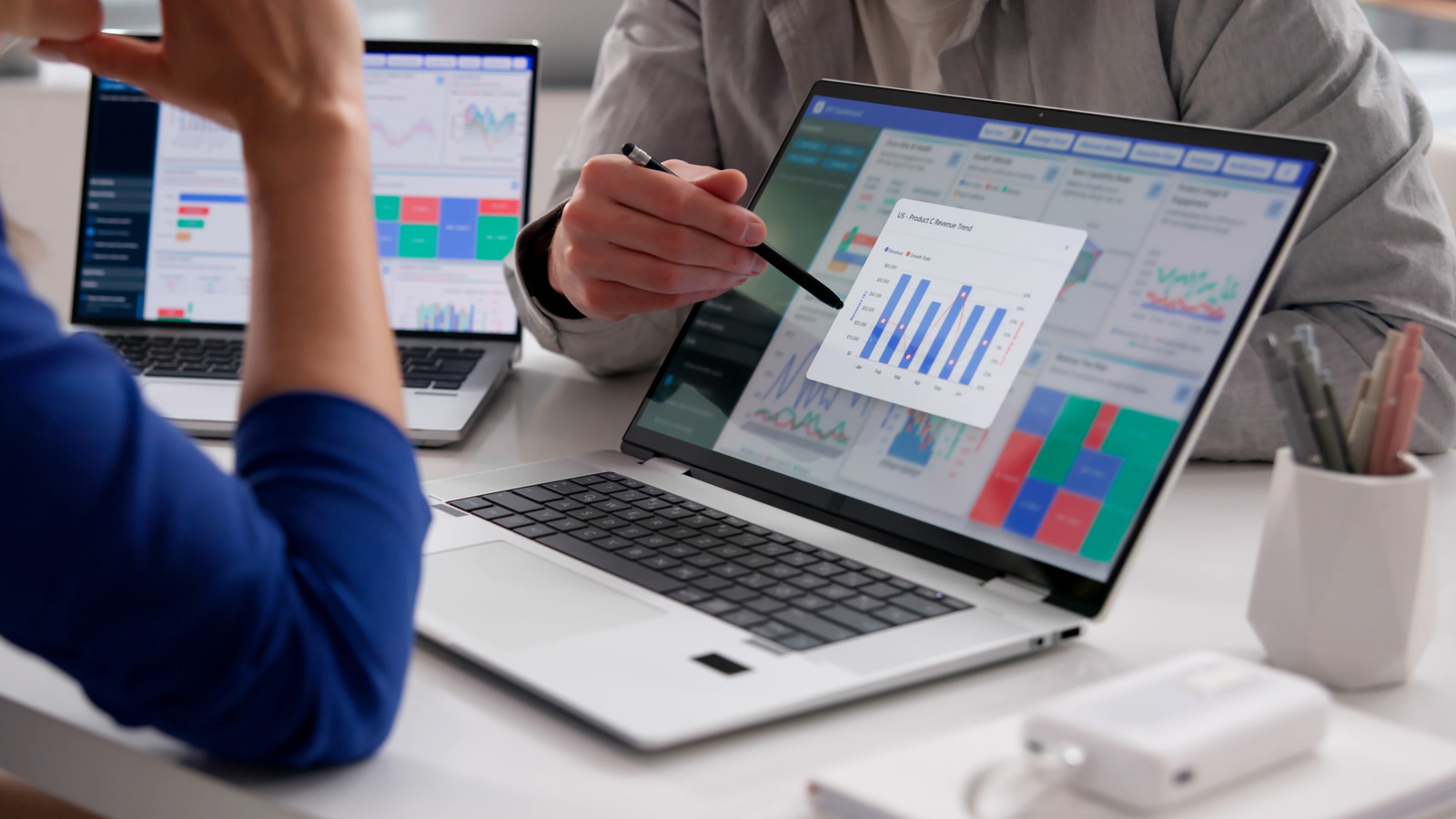
Menambah layar kedua tetap jadi cara paling efektif memperluas ruang kerja, baik untuk membuka banyak tab, menyusun dokumen bersebelahan, maupun memantau dashboard saat bekerja. Alih-alih membeli monitor baru, laptop lama yang tersimpan di lemari bisa difungsikan sebagai layar tambahan dengan sedikit penyesuaian.
Prosesnya tidak sesederhana menancapkan kabel HDMI ke dua laptop. Pengguna perlu memeriksa kompatibilitas perangkat, memilih jalur koneksi wired atau wireless, lalu mengatur mode tampilan di sistem operasi agar layar bisa diperluas atau dicerminkan.
Mengubah Laptop Windows Jadi Monitor Kedua
Bila komputer utama dan laptop cadangan sama-sama menjalankan Windows 10 atau 11, koneksi bisa dilakukan lewat fitur casting bawaan yang memanfaatkan Miracast. Teknologi ini menghubungkan dua perangkat melalui jaringan Wi-Fi tanpa kabel tambahan.
Di laptop cadangan, buka Settings, masuk ke System, lalu pilih Projecting to this PC. Klik Optional features, pilih View features, kemudian tambahkan Wireless Display. Setelah terpasang, kembalikan ke halaman yang sama, atur opsinya menjadi Available everywhere, dan jalankan aplikasi Wireless Display.
Di komputer utama, tekan tombol Windows + K, pilih laptop cadangan dari daftar perangkat yang tersedia, masukkan PIN, dan izinkan input keyboard serta mouse. Pengguna lalu bisa memilih menduplikasi layar atau memperluasnya, dan berpindah mode kapan saja dengan kombinasi Windows + P.
Metode ini mewajibkan Wi-Fi aktif di kedua mesin. Konsekuensinya, muncul jeda atau lag yang membuatnya kurang ideal untuk gaming, meski tetap nyaman untuk presentasi atau mengelola banyak tab.
Opsi untuk Pengguna Mac dan Linux
Jika kedua perangkat adalah Mac, AirPlay bisa menjadi jalur termudah dengan syarat MacBook yang dipakai sebagai layar kedua merupakan keluaran 2018 atau lebih baru. Di perangkat tersebut, buka System Settings, pilih General, lalu AirDrop & Continuity, aktifkan AirPlay Receiver, dan atur Allow AirPlay for ke Current User.
Pastikan kedua MacBook masuk dengan Apple ID yang sama. Di perangkat utama, buka System Settings, masuk ke Displays, klik tanda plus pada menu dropdown, dan pilih perangkat sekunder dari daftar. Mode mirroring atau extended display bisa dipilih di menu yang sama.
Untuk kombinasi sistem operasi berbeda, misalnya Windows dengan MacBook atau perangkat berbasis Linux, pengguna membutuhkan perangkat lunak pihak ketiga seperti Deskreen. Tool gratis dan open-source ini bekerja lewat Wi-Fi, menampilkan QR code dan URL yang dibuka di browser laptop cadangan untuk menghubungkan kedua perangkat.
Deskreen secara default hanya mencerminkan layar. Agar tampilan bisa diperluas, pengguna perlu menambahkan virtual display adaptor murah atau dummy plug di port HDMI komputer utama. Sama seperti solusi nirkabel lain, koneksi ini tetap menyisakan lag.
Koneksi Kabel HDMI dan Capture Card
Sebagian besar port HDMI di laptop hanya berfungsi sebagai video-out, sehingga menyambungkan dua laptop dengan kabel biasa tidak otomatis membuat layar bisa diperluas atau dicerminkan. Solusinya adalah HDMI-to-USB video capture card yang dicolok ke kedua perangkat.
Kabel HDMI dari perangkat utama masuk ke capture card, sementara ujung USB-nya dicolok ke laptop cadangan. Capture card akan terbaca layaknya webcam, sehingga feed tampil di aplikasi kamera bawaan atau aplikasi video gratis seperti OBS Studio yang tersedia untuk Windows, Mac, dan Linux.
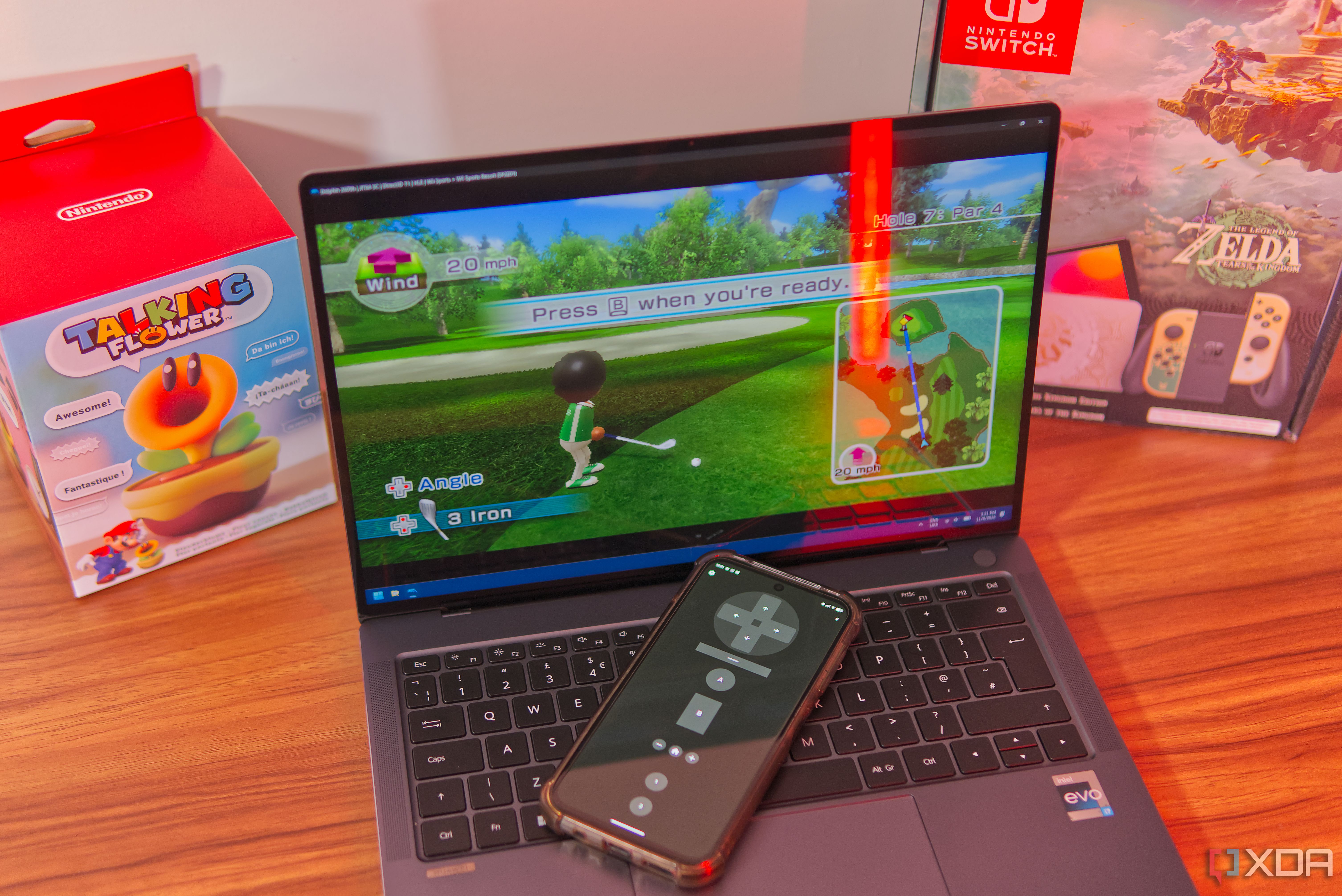
Pola yang sama bisa dipakai memainkan konsol tanpa TV. PlayStation atau Nintendo Switch dapat disambungkan ke laptop melalui capture card, dengan lag yang umumnya lebih kecil dibanding koneksi berbasis Wi-Fi.
Memilih Metode Sesuai Kebutuhan
Untuk pekerjaan kantor, presentasi, dan multitasking ringan, jalur nirkabel Miracast atau AirPlay sudah memadai karena tidak memerlukan perangkat tambahan. Pengguna yang butuh respons cepat, terutama untuk gaming atau memantau feed konsol, sebaiknya memilih capture card HDMI.
Laptop cadangan dengan layar masih layak dan port yang lengkap jadi modal utama setup ini. Sebelum membeli monitor baru, mencoba metode di atas lebih dulu masuk akal, terutama bagi pengguna yang sudah punya perangkat menganggur di rumah.